01

Extensibility
开放的应用生态
按需装载,能力由你定义。
系统以 .elx 扩展包作为第三方应用的标准载体,安装后统一收纳进应用列表集中管理。内核保持轻量,功能随需求逐步叠加——既可以是自带的工具组件,也可以是社区贡献的新应用,整体结构不随功能膨胀而失序。
从应用生态到窗口管理,ElectricUI 在每一处交互细节上完成打磨,让网页端的桌面体验同样沉稳、可扩展。
系统以 .elx 扩展包作为第三方应用的标准载体,安装后统一收纳进应用列表集中管理。内核保持轻量,功能随需求逐步叠加——既可以是自带的工具组件,也可以是社区贡献的新应用,整体结构不随功能膨胀而失序。
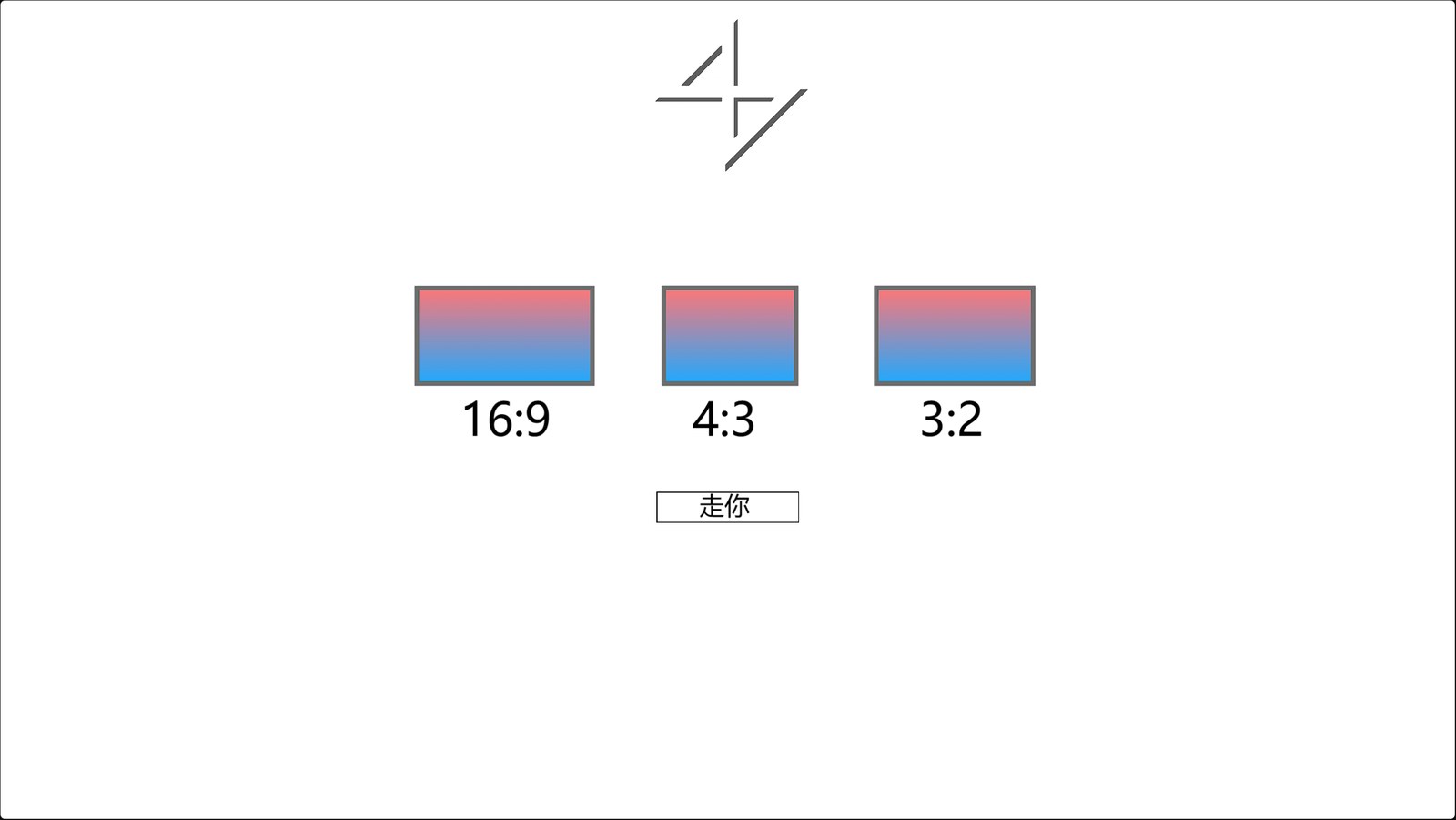
内置 16:9、4:3、3:2 等主流画面比例方案,界面元素随窗口尺寸重新排布,不会出现拉伸、裁切或控件错位。无论是桌面宽屏、便携笔记本,还是嵌入较小预览窗口的场景,都能保持一致的视觉层级与操作秩序。
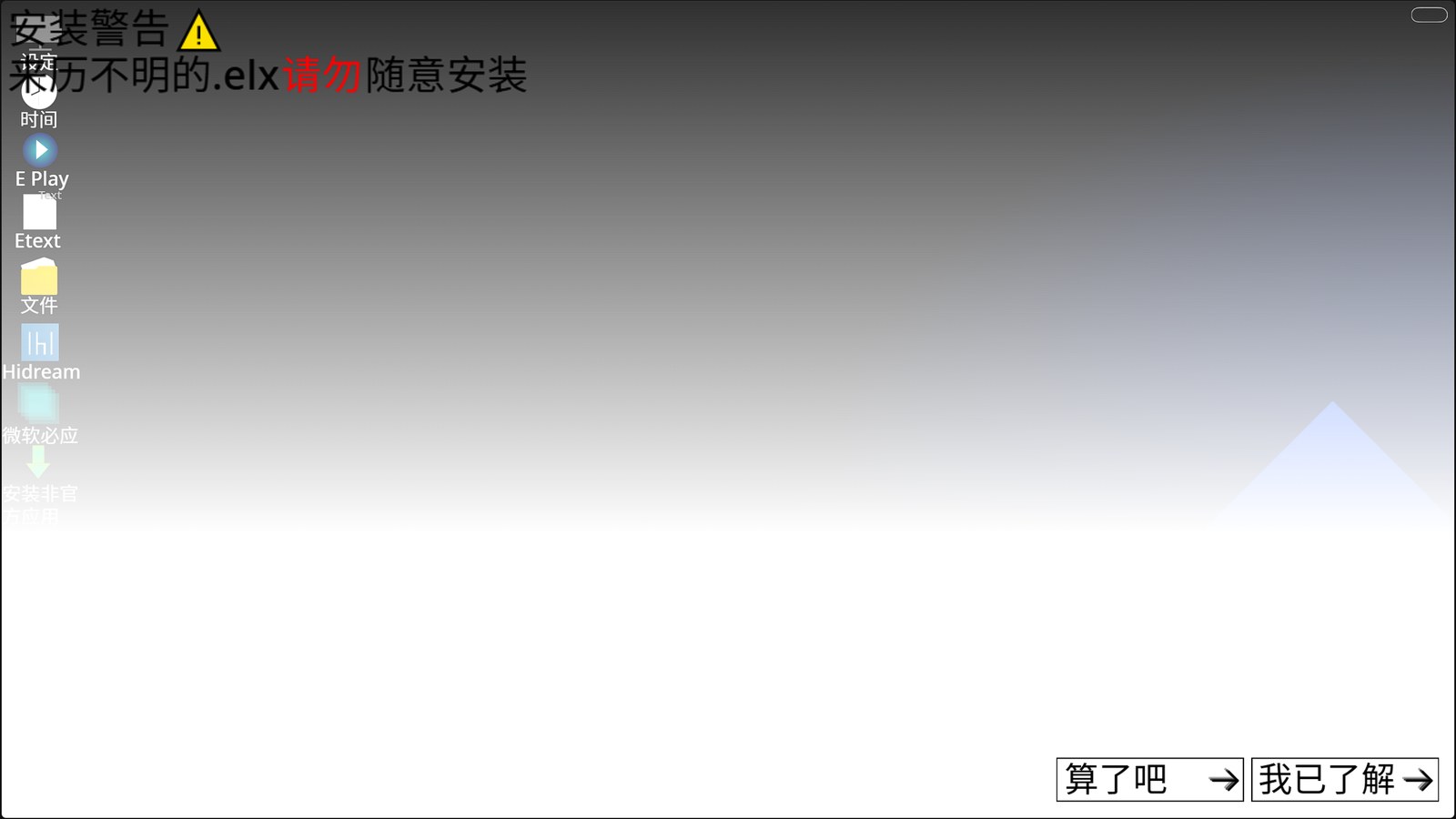
面对来源不明的 .elx 安装包,系统不会静默执行,而是先弹出风险提示,说明当前应用的可信状态,由用户主动确认后再进入安装流程。在开放扩展的前提下,把判断权留在使用者手中,避免未经察觉的加载与执行。
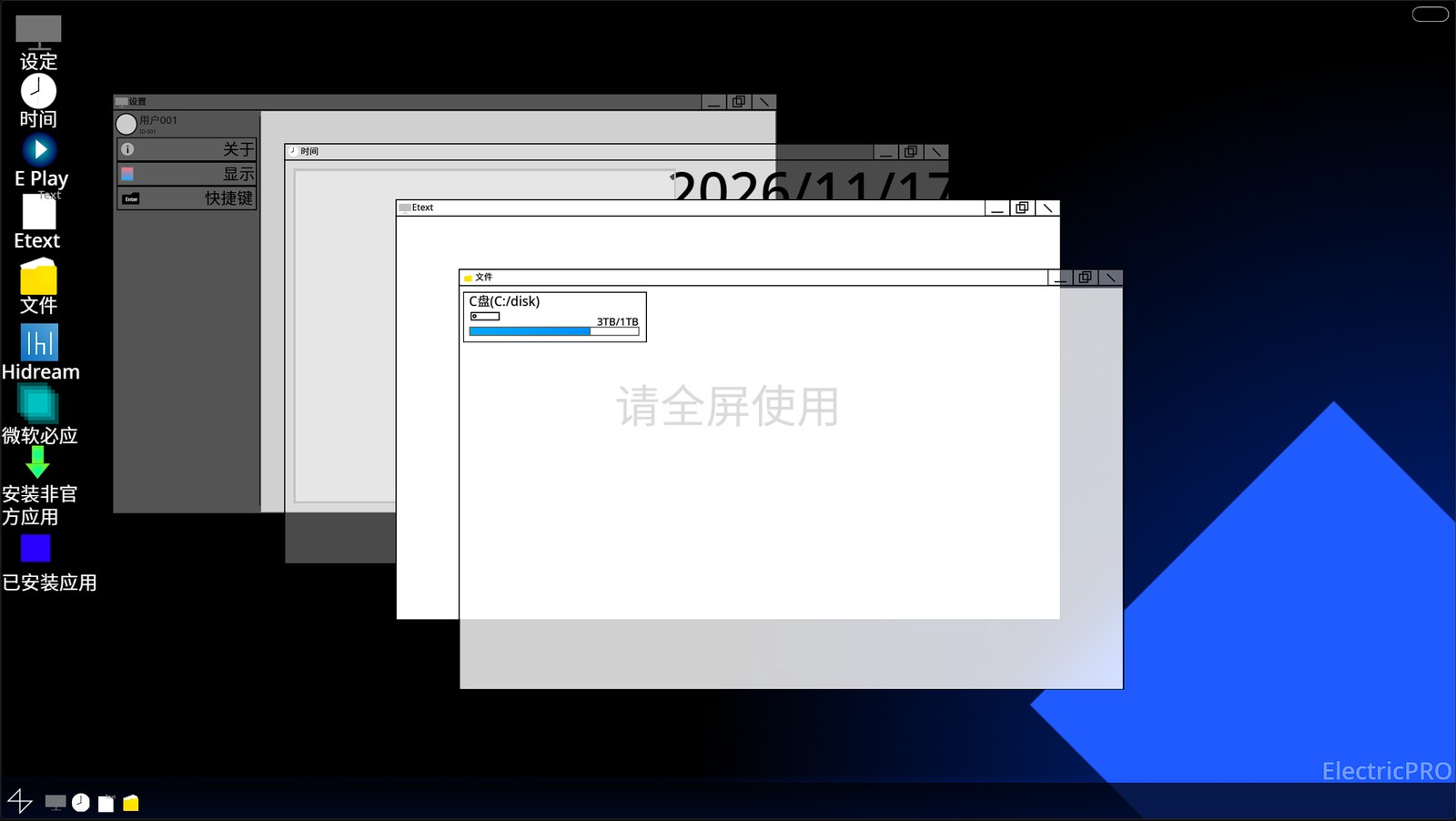
设置、时间、文件等应用窗口可同时打开,按操作顺序自由层叠排布,层级关系清晰。前置窗口聚焦当前任务,后台窗口保持状态不被打断;前后切换、位置挪动与焦点回退都遵循一致的桌面交互习惯,长时间使用也不混乱。
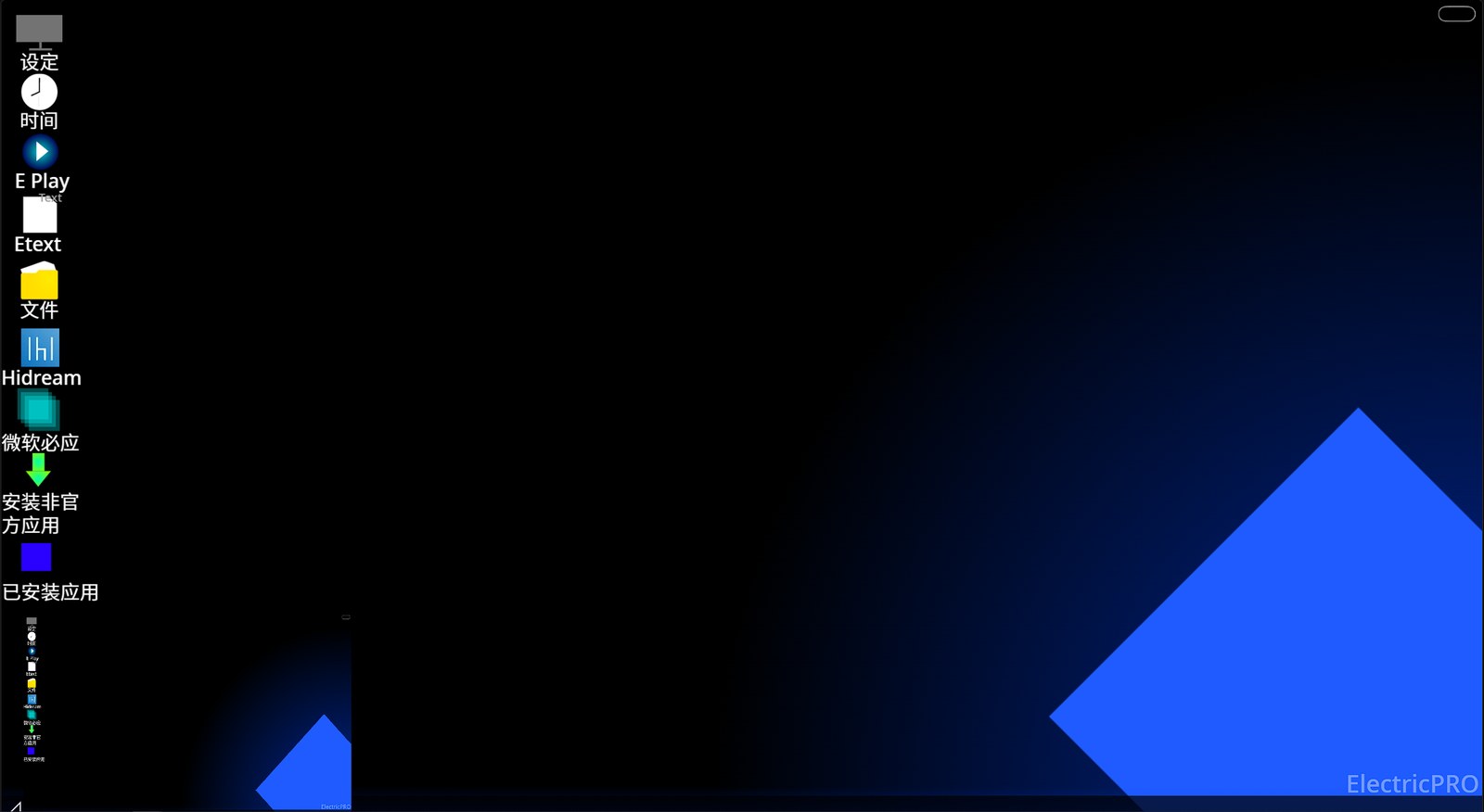
上方主图为 4K 高清桌面实录。日常使用所需的状态提示、音乐播放与文字编辑,已以内置应用的形式并入桌面,无需另行安装。

取意灵动岛,布吉岛以一枚圆角胶囊常驻桌面,在不遮挡内容的前提下承接状态提示与即时反馈。描边轮廓与深色底衬彼此衬托,信息可以随时读到,却始终克制,不打断正在进行的工作。
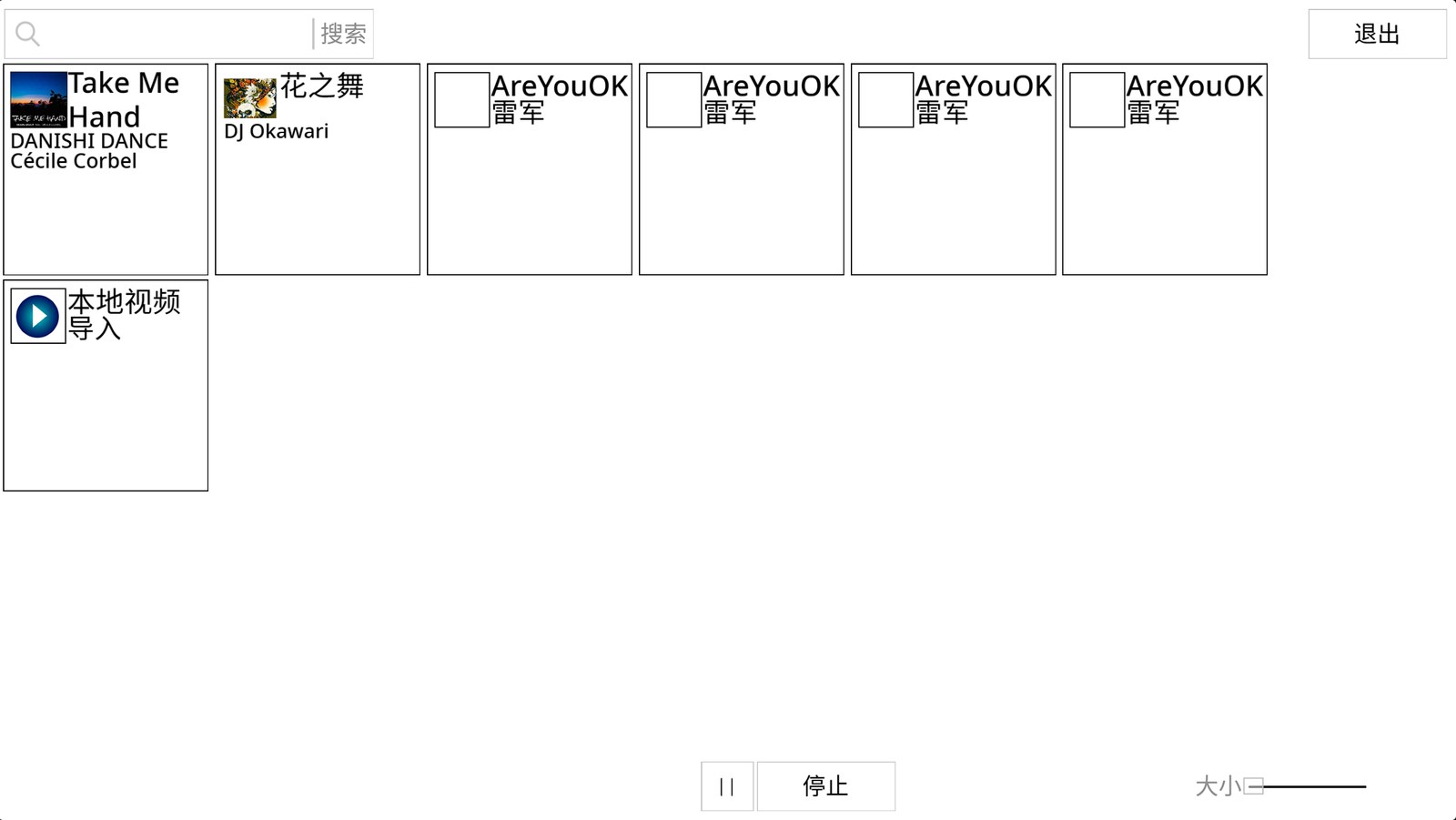
顶部搜索框可按曲名即时检索,主区以封面卡片横向陈列曲目,曲名、艺术家与专辑信息同屏呈现;底部保留播放、暂停与音量控制,本地视频导入独立成项,音频与影音内容在同一应用内统一管理。
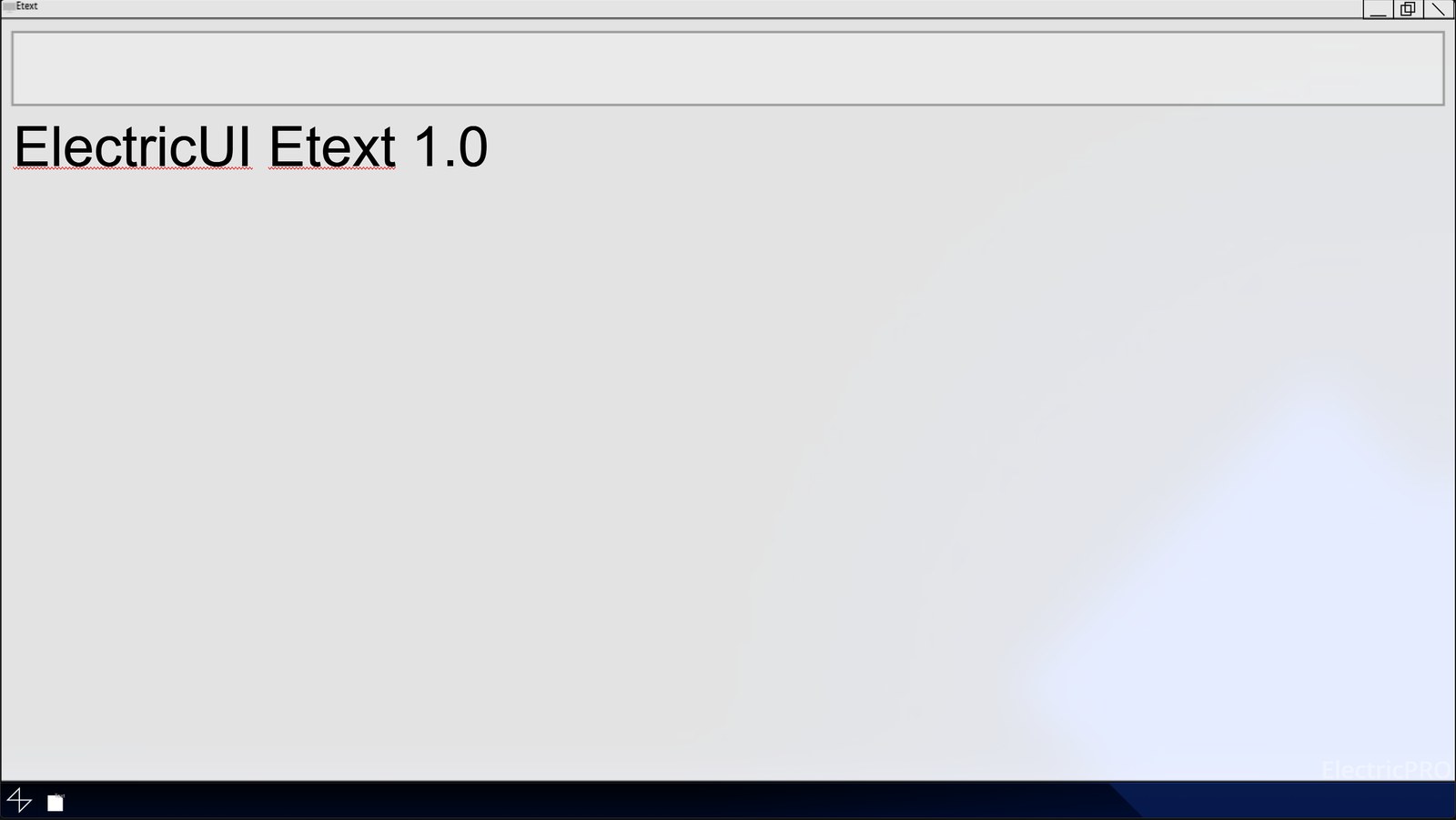
浅灰画布配一条极简标题栏,窗口右上角沿用系统统一的最小化、最大化与关闭控件;标题即可直接输入,正文区大面留白,把注意力交还给内容本身。ElectricUI Etext 1.0 以最少的界面元素,完成从新建到书写的整段流程。
品牌官网与产品落地页,响应式布局,兼顾视觉呈现与加载性能。
Web 应用与轻量工具开发,模块化结构清晰,便于后续迭代维护。
部署、监控与故障排查,持续跟踪线上状态,保障服务稳定可用。
方案梳理与技术选型,为项目落地提供清晰、可执行的路径建议。
LianTan 是一支专注于网络技术与产品开发的团队,致力于用简洁、可靠的技术方案连接需求与实现。我们重视每一个细节,从界面体验到后台运行,力求交付沉稳、好用的产品。
从 XOS 3.0 Cheetah 到 3.15 Catalina,近二十个版本完成了从拟物到扁平的界面演进。当前 Stamford 构建沿用同一套桌面交互语言:菜单栏、Dock、窗口控制与侧边栏分工明确,并内置文件浏览、文本编辑、媒体播放与系统偏好设置等应用。
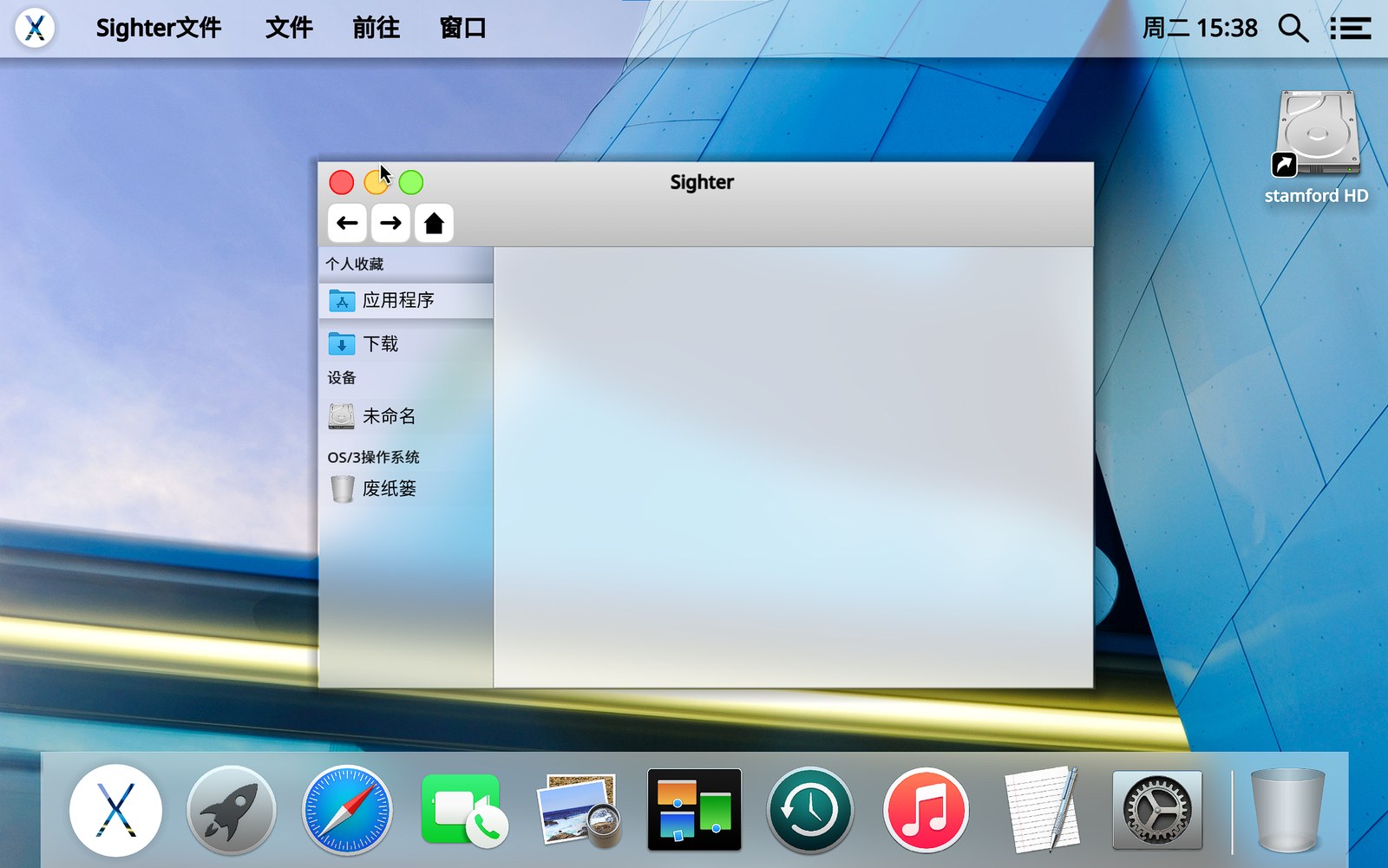
从文件浏览、系统设置到内置应用,以下截图取自 XOS 3 实际运行界面,呈现窗口结构、菜单栏与 Dock 的完整交互面貌。
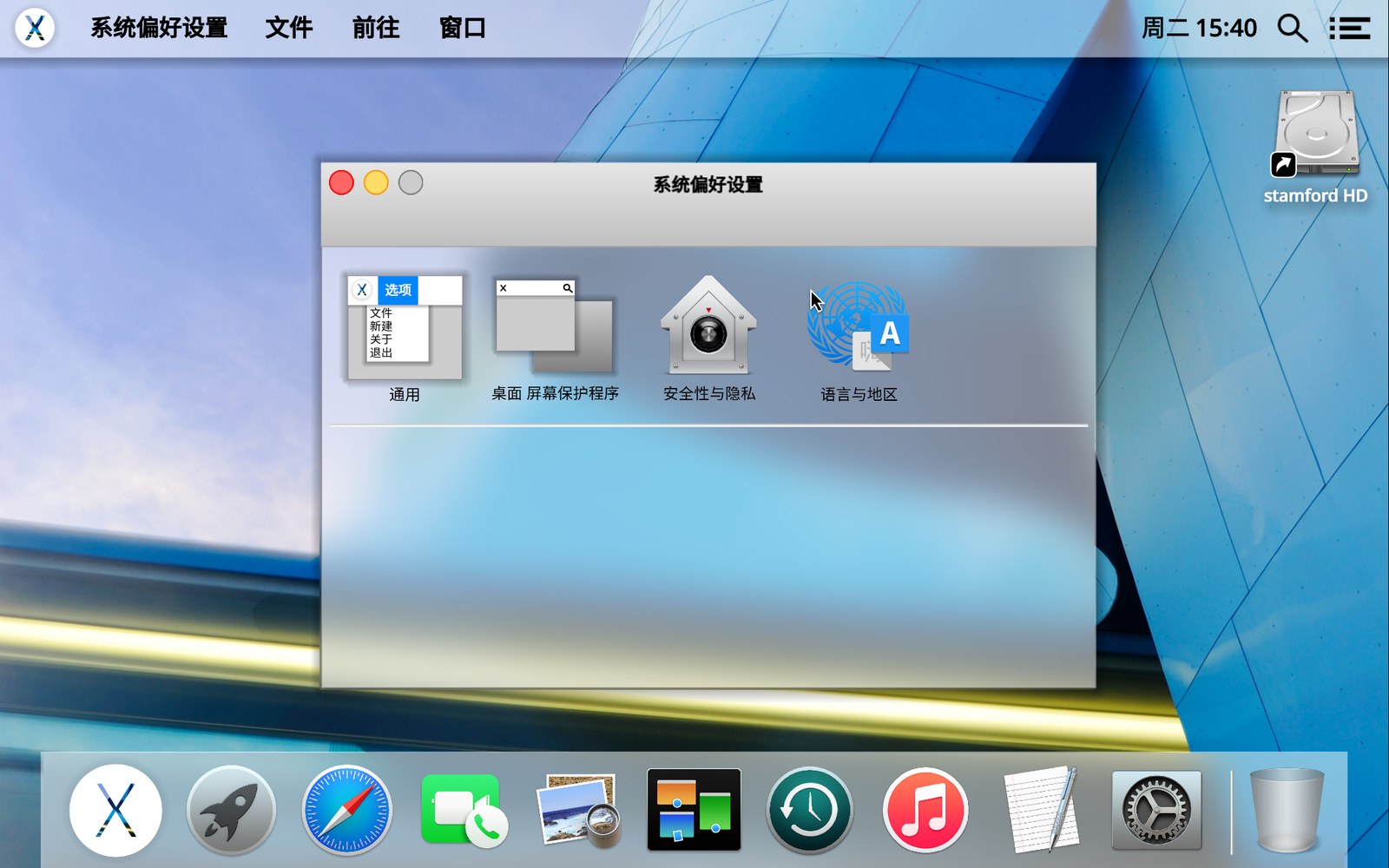
通用、桌面与屏幕保护程序、安全性与隐私、语言与地区等设置项以图标面板集中呈现;点击图标即可进入对应配置页,菜单栏、窗口标题与应用命名保持同一套体系,设置路径清晰可追溯。
窗口左上角保留红黄绿窗口控制按钮,工具栏提供前进、后退与主页导航;左侧按个人收藏、设备与系统位置分组,应用程序、下载、已挂载磁盘与废纸篓一目了然,文件浏览沿用经典桌面交互习惯。
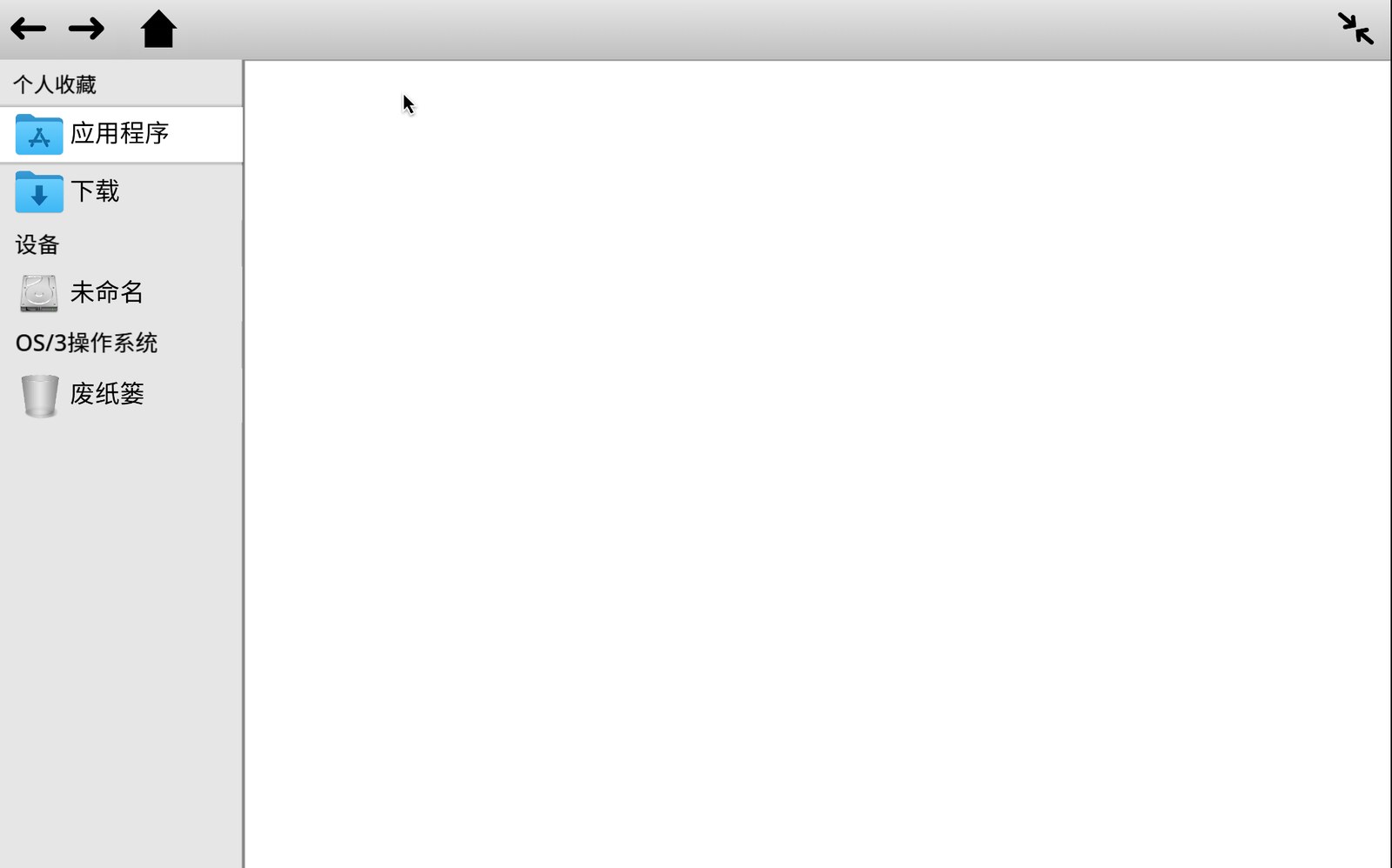
个人收藏集中收纳应用程序与下载目录,设备区列出已挂载磁盘,系统位置归入废纸篓等条目;侧边栏层级简短明确,减少目录间跳转,日常文件操作路径更短、定位更快。
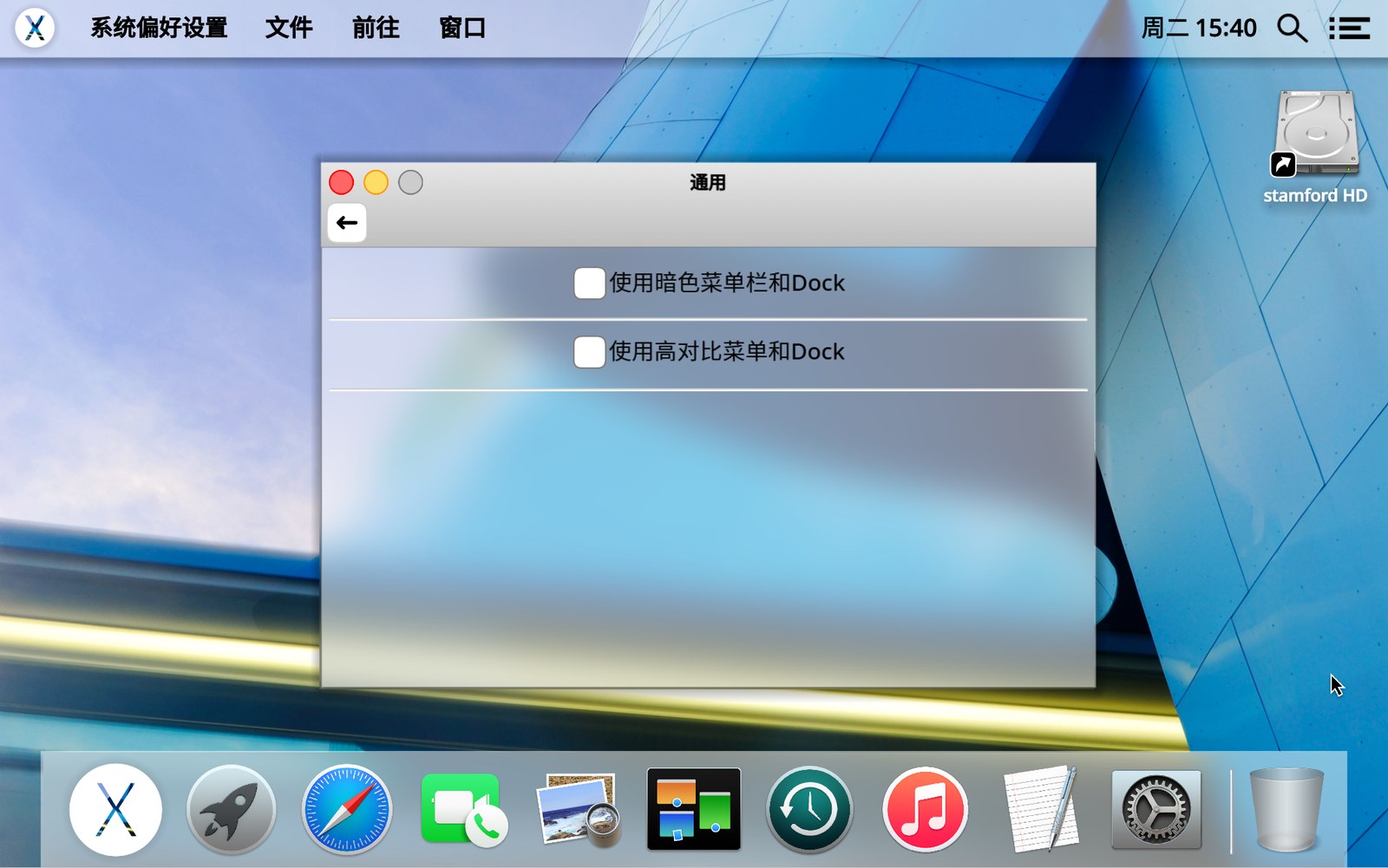
通用设置中提供暗色菜单栏和 Dock、高对比菜单和 Dock 等独立开关,可按使用环境与视觉偏好调整界面明暗与对比强度;返回按钮保留层级导航,设置项之间以分隔线规整排列。
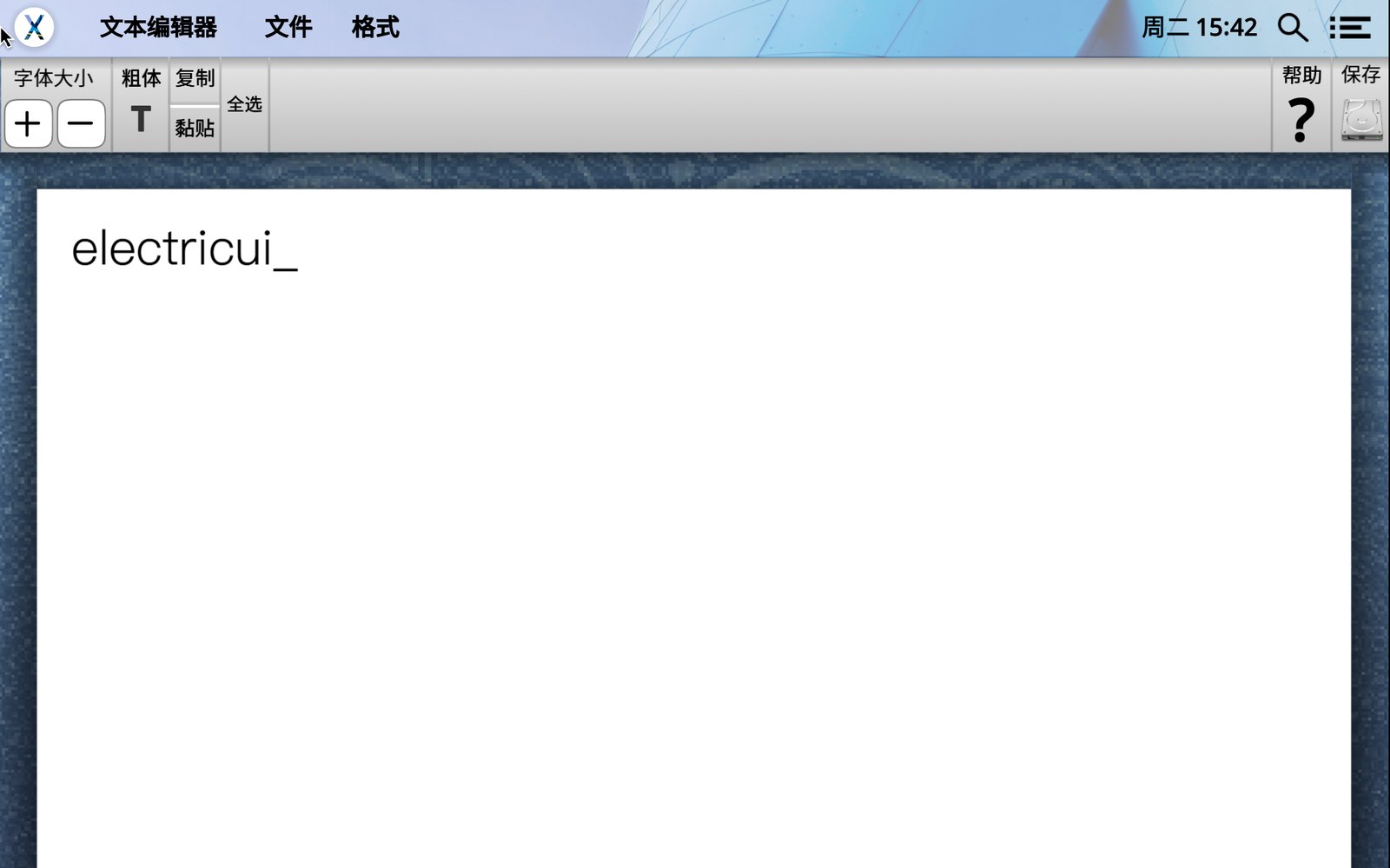
顶部工具栏集成字体大小增减、粗体、复制、全选、粘贴与保存等常用操作;编辑区干净留白,光标跟随输入,适合快速记录、草稿整理与纯文本内容编写。
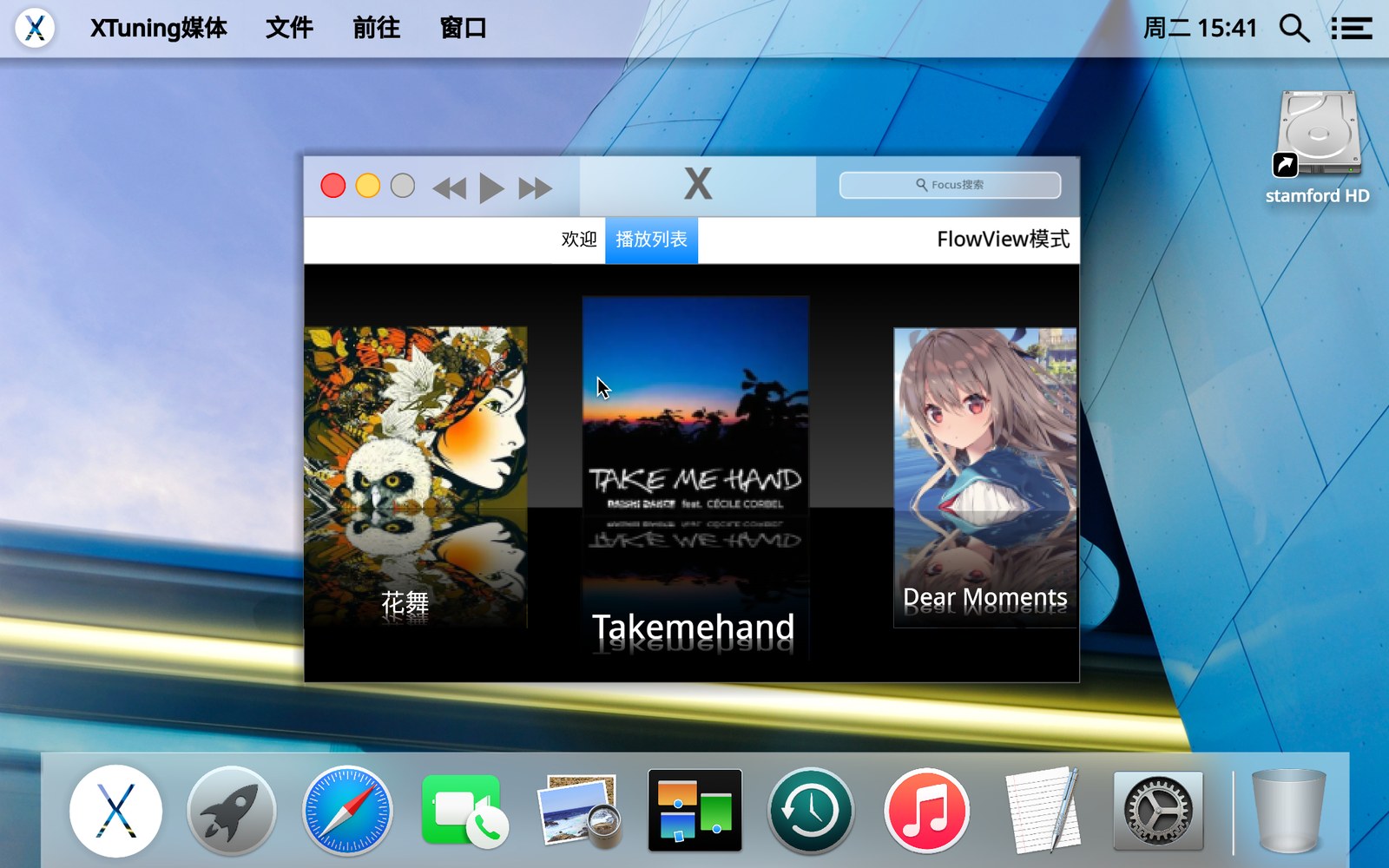
播放列表以 FlowView 模式铺展专辑封面,欢迎页与列表页切换;顶部提供上一首、播放、下一首控制与 Focus 搜索,曲目标题与封面一同呈现,浏览与操作集中在同一窗口内完成。
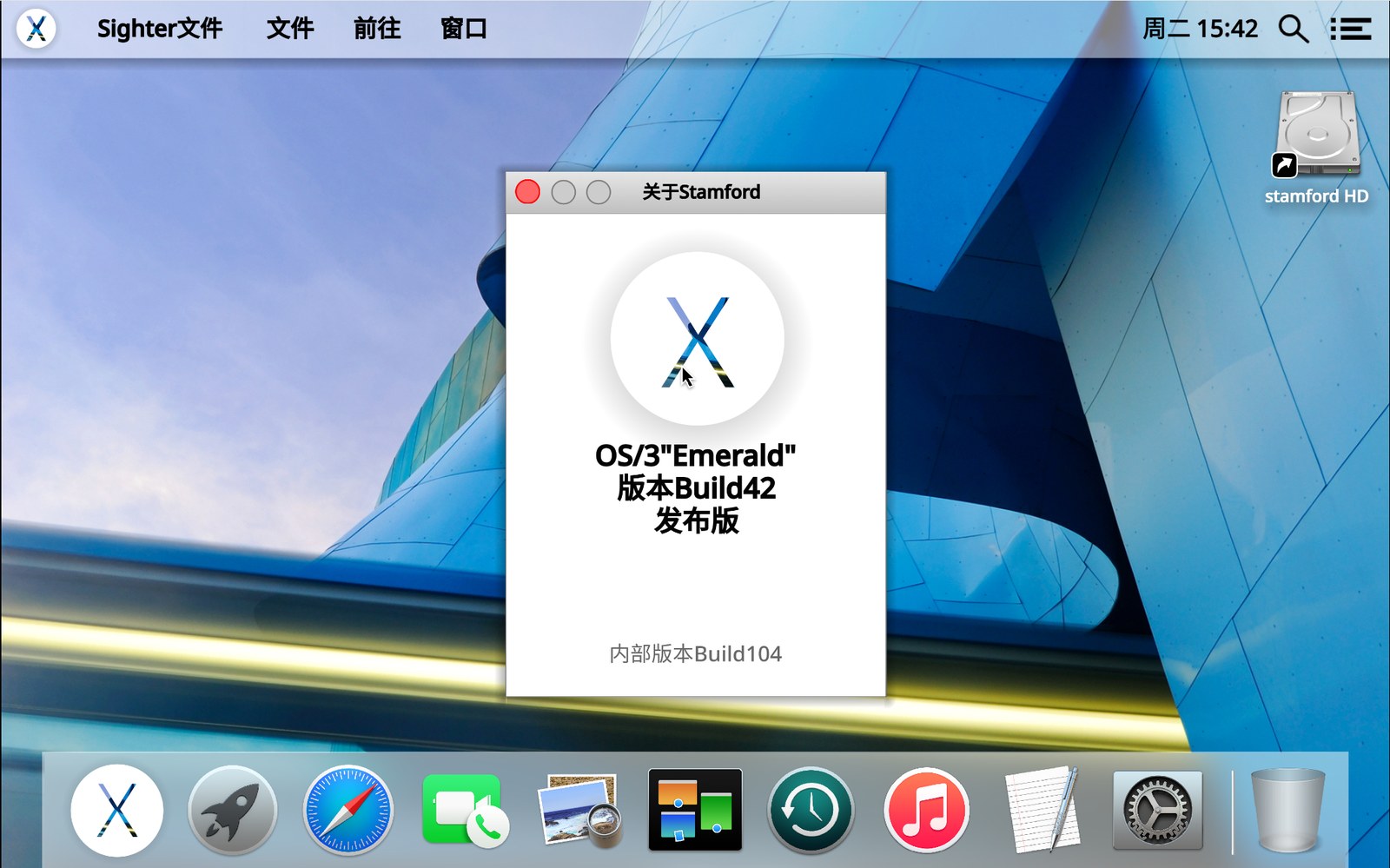
关于窗口居中展示 X 标识与系统名称 OS/3 "Emerald",标注发布版本 Build42 与内部版本 Build104;版本信息独立成窗,便于随时核对当前构建状态,区分对外发布版与内部迭代编号。
下方为网页开发人员